Tempo de resposta no WhatsApp: como medir e reduzir no atendimento de vendas
Quais tempos medir (primeira resposta, média, mediana e P95), como descobrir os horários de pico e as mudanças que fazem o cliente esperar menos no WhatsApp.
Para reduzir o tempo de resposta no WhatsApp, meça primeiro: a mediana e o P95 mostram quanto a maioria espera e quanto esperam os casos mais lentos, e os gráficos por hora do dia mostram onde falta gente. Depois ataque as causas: ninguém responsável pela conversa, atendimento só em horário comercial e respostas digitadas do zero.
Quem chama uma empresa no WhatsApp quase sempre está comparando opções ao mesmo tempo. A conversa é instantânea por natureza, então a demora parece descaso. Enquanto o seu time não responde, o cliente pode estar conversando com quem respondeu primeiro.
Existe ainda uma regra da plataforma: a empresa só escreve livremente para o cliente até 24 horas depois da última mensagem dele. Passado esse prazo, só um modelo aprovado pela Meta reabre a conversa. Responder rápido mantém a conversa aberta e evita depender de modelo para retomar. Veja Janela de 24 horas.
Tempo de resposta é o intervalo entre a mensagem do cliente e a resposta da empresa. Um número só não basta: a média esconde os clientes que esperaram horas. Acompanhe estes quatro:
| Medida | O que mostra | Quando olhar |
|---|---|---|
| Tempo de primeira resposta | Quanto o cliente novo espera até alguém falar com ele. | É o que mais pesa em vendas: é a primeira impressão. |
| Média | O tempo médio de todas as respostas. | Para ver a tendência de uma semana para outra. |
| Mediana | Metade das respostas foi mais rápida que esse tempo. | Para saber a experiência do cliente típico. |
| P95 | 95% das respostas foram mais rápidas; os 5% restantes são os casos mais demorados. | Para achar quem ficou esquecido. |
Média boa e P95 alto
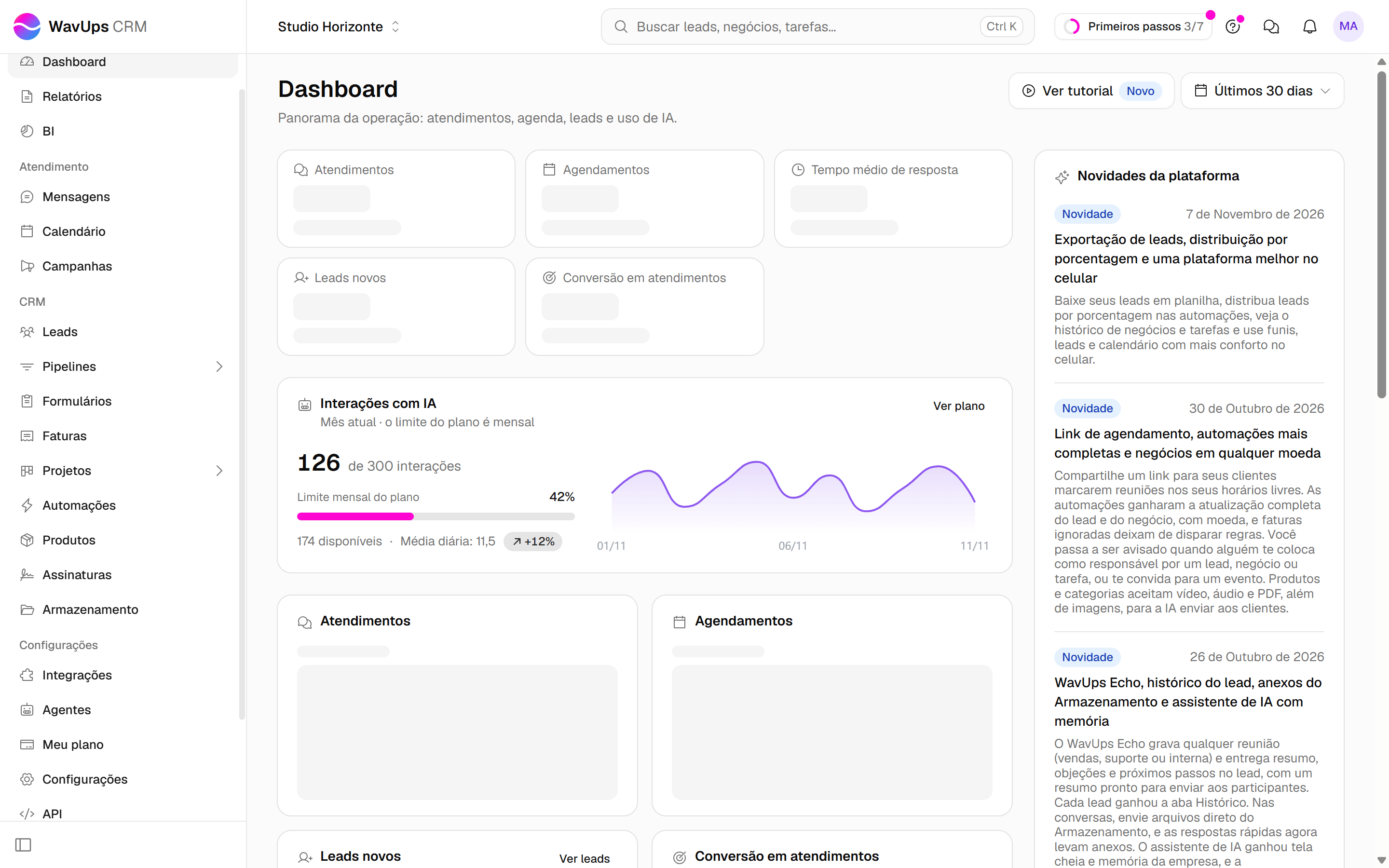
No Dashboard da WavUps CRM, o indicador Tempo médio de resposta aparece ao lado de atendimentos, agendamentos, leads novos e conversão, sempre comparado com o período anterior de mesma duração. No tempo de resposta, cair é bom: o selo fica verde quando o tempo diminui.
- Em Outros dados > Mensagens, a tabela Tempo de resposta mostra Média, Mediana, P95 e P99 de "Equipe responde ao cliente" e de "Cliente responde à equipe".
- Os cartões dividem os números por setor, remetente e plataforma: dá para ver se o atraso é de um setor ou de uma pessoa.
- Os gráficos Por hora do dia e Por dia da semana mostram os picos de mensagens.
O guia completo de cada número está em Como ler o Dashboard.
- 1
Passo 1: Dê dono a toda conversa
Conversa sem responsável é a que espera mais. Crie setores e ative a Fila de atendimento: cada novo atendimento ganha um responsável em rodízio. Veja Fila e distribuição.
- 2
Passo 2: Mande cada canal para a equipe certa
Com a Distribuição por setor, as conversas de cada número de WhatsApp ou do Instagram já entram no setor que atende, sem ninguém repassar à mão.
- 3
Passo 3: Atenda fora do horário com IA
A IA da WavUps CRM responde na hora, inclusive à noite e no fim de semana, tira dúvidas com as informações do seu negócio e passa para a equipe quando o cliente precisa de uma pessoa. Veja IA no atendimento.
- 4
Passo 4: Pare de digitar a mesma resposta
Preço, endereço, formas de pagamento e prazos viram Respostas rápidas, por setor. O atendente escolhe, revisa e envia. Veja Respostas rápidas.
- 5
Passo 5: Comece o dia pela fila certa
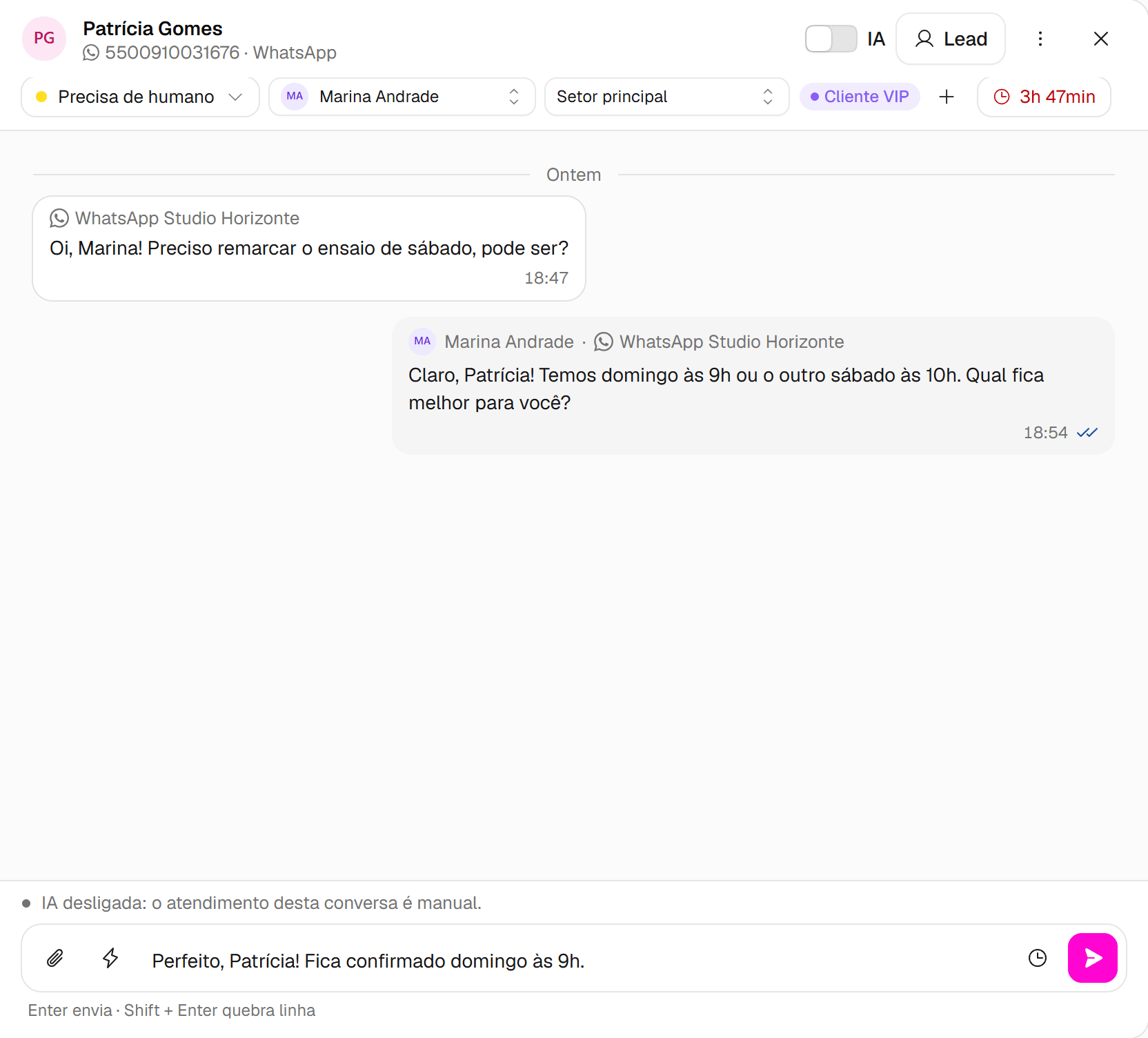
Abra primeiro o estado Precisa de humano: ali ficam os clientes que a IA já atendeu e deixou prontos para a equipe, com o resumo da conversa. Depois, Sem resposta. Veja Estados do atendimento.
- 6
Passo 6: Escale pelo pico, não pela média
Se o gráfico por hora mostra pico depois do almoço, é ali que precisa de mais gente (ou da IA cobrindo). Reforçar o horário errado não mexe no P95.
Medir no fim do mês é tarde. Na WavUps CRM, as automações reagem na hora em que o atendimento muda de estado:
- Conversa precisa de humano + Atribuir responsável: a conversa que a IA passou para a equipe já chega com dono.
- Conversa precisa de humano + Notificar usuários: o responsável recebe o aviso no sino e no celular.
- Contato sem resposta + Criar lembrete de follow-up: quem sumiu entra na agenda de alguém.
Veja todos os gatilhos em Gatilhos das automações e as ações em Ações das automações.
Não existe um número mágico que sirva para toda empresa. Uma clínica com recepção dedicada e uma empresa de serviços B2B com dois vendedores em campo têm realidades diferentes. O caminho mais honesto:
- Meça duas semanas sem mudar nada e anote mediana e P95 da primeira resposta.
- Defina uma meta para o horário comercial e outra para fora dele (ou cubra fora do horário com IA).
- Revise toda semana com o time, olhando os casos do P95: quase sempre eles contam onde o processo falhou.
Depende da operação, mas em vendas a regra é responder enquanto o cliente ainda está na conversa. Meça a sua mediana e o seu P95 por duas semanas e trabalhe para reduzir os dois; cobrir a noite e o fim de semana com IA costuma ser o maior ganho.
É a soma dos intervalos entre cada mensagem do cliente e a resposta da empresa, dividida pelo número de respostas. Calcular à mão é inviável com volume; na WavUps CRM o Dashboard mostra média, mediana, P95 e P99 por período, setor e remetente.
Para o cliente, uma saudação genérica não resolve nada. O que reduz a espera de verdade é uma resposta que avance a conversa: tirar a dúvida, pedir a informação que falta ou marcar o horário.
Ela cobre o primeiro contato e as dúvidas frequentes a qualquer hora. Quando o cliente precisa de uma pessoa, a conversa vai para Precisa de humano com o resumo pronto, e o time continua de onde a IA parou.
As regras e os preços da Meta mudam com frequência. Confira sempre a página oficial antes de decidir.
IA para atendimento no WhatsApp: resposta em segundos, 24 horas por dia.
Atendente virtual com IA para WhatsApp e Instagram: responde em segundos, 24 horas por dia, qualifica, agenda e passa para o time na hora certa, dentro do CRM com funil de vendas.
Passo a passo na Central de ajuda
Como fazer na WavUps CRM o que este artigo explica.
 Central de ajuda · Análise
Como ler o Dashboard da WavUps CRM: indicadores, gráficos e uso de IA
Guia do Dashboard da WavUps CRM: filtro de período, atendimentos, agendamentos, tempo de resposta, leads novos, conversão, interações com IA e outros dados.
8 min de leitura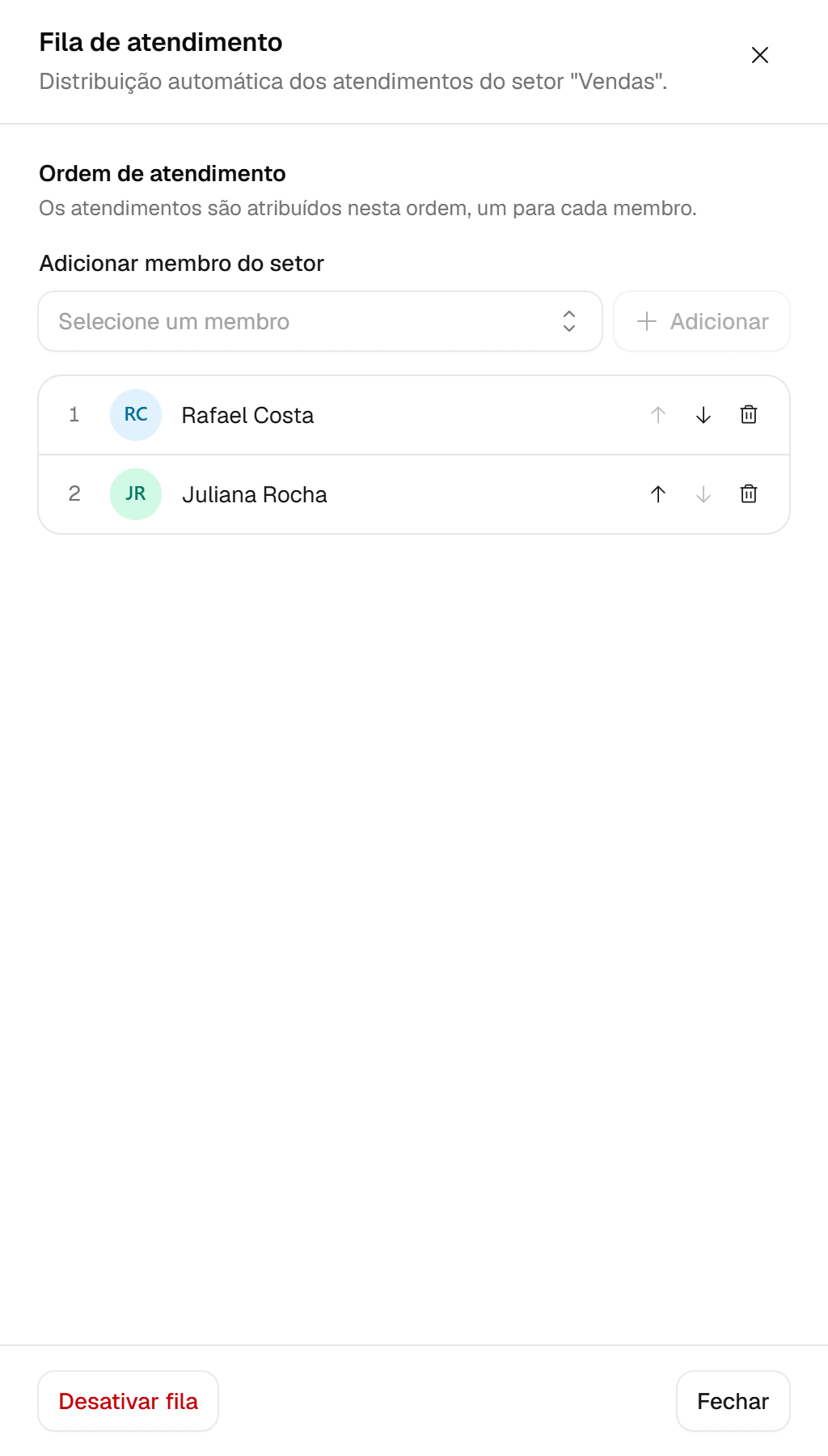 Central de ajuda · Mensagens
Fila de atendimento e distribuição automática de conversas na WavUps CRM
Distribua os atendimentos do WhatsApp e do Instagram entre a equipe em rodízio com a fila do setor e envie as conversas de cada número direto para o setor certo.
4 min de leitura Central de ajuda · Mensagens
Como criar e usar respostas rápidas na WavUps CRM
Crie mensagens prontas para responder clientes mais rápido no WhatsApp e no Instagram: com até 5 arquivos anexos, da equipe ou só suas, globais ou por setor.
4 min de leitura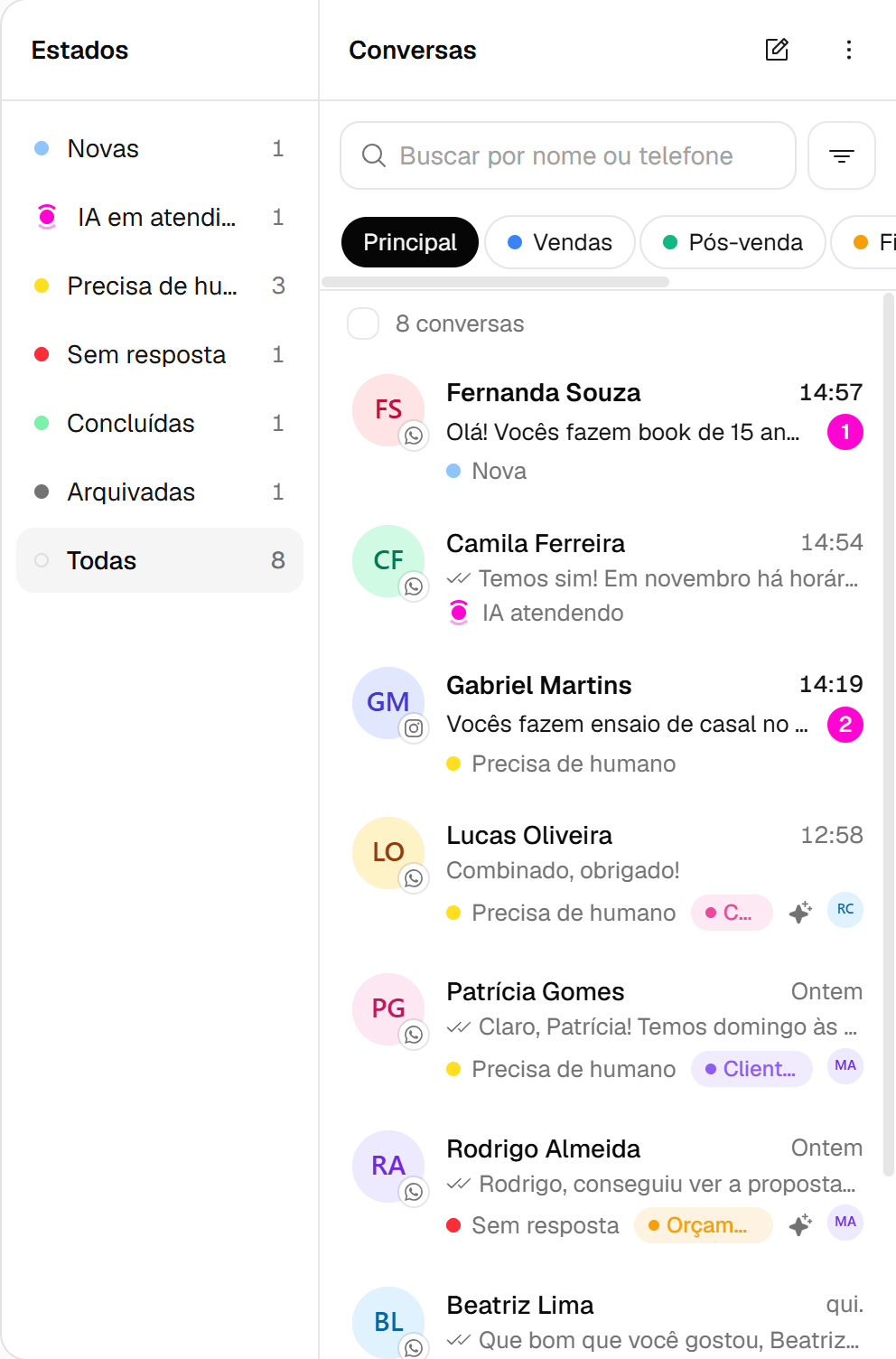 Central de ajuda · Mensagens
Estados do atendimento na WavUps CRM: o que cada um significa
Entenda os estados das conversas na WavUps CRM (Novas, IA em atendimento, Precisa de humano, Sem resposta, Concluídas e Arquivadas) e como a IA classifica cada atendimento sozinha.
5 min de leitura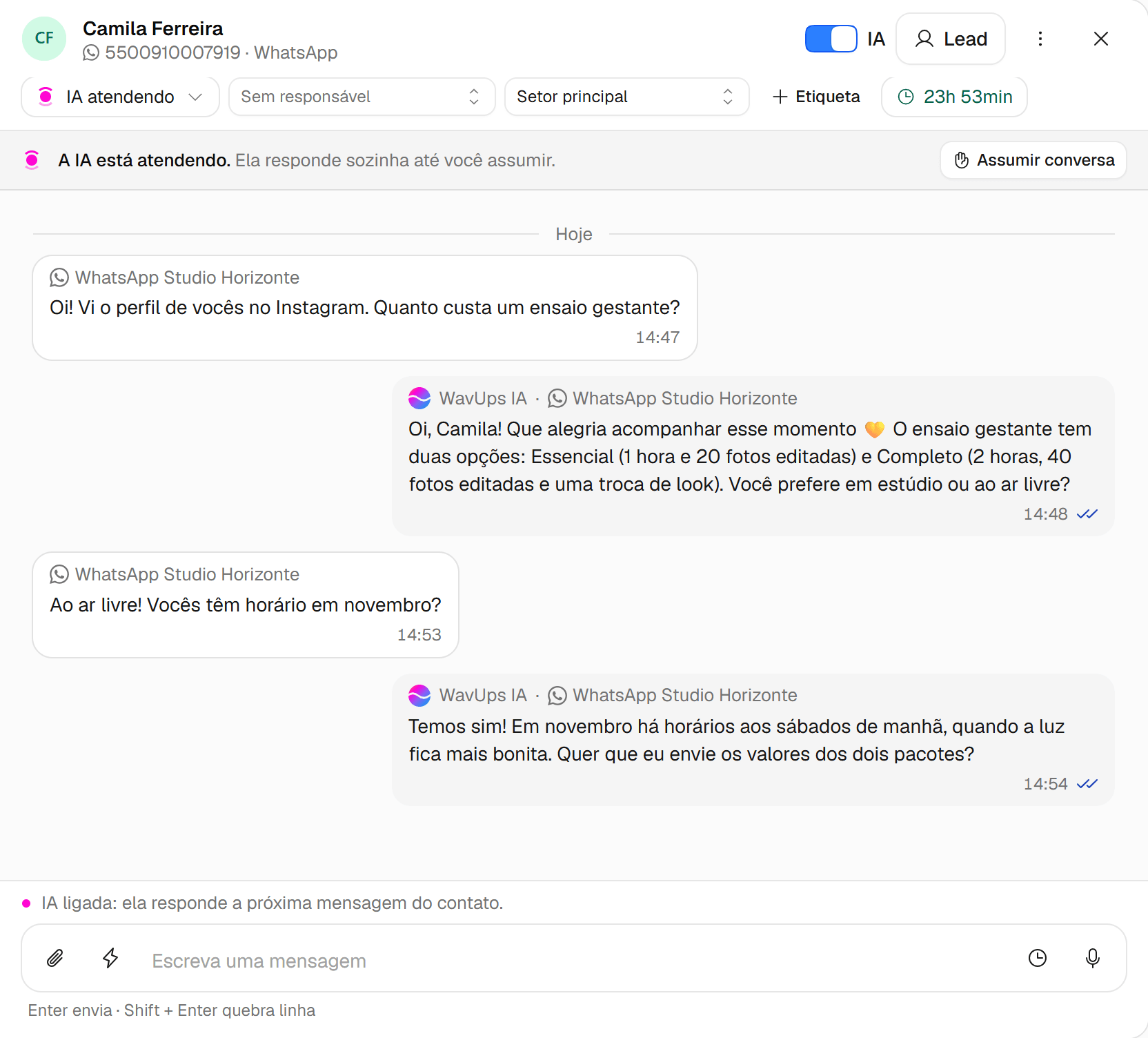 Central de ajuda · Casos de uso
Como organizar o atendimento do WhatsApp com setores, fila e IA
Caso de uso: um estúdio de fotografia organiza o WhatsApp e o Instagram na WavUps CRM com IA 24 horas, setores de vendas e pós-venda, fila de atendimento e estados do atendimento.
4 min de leitura