Black Friday no WhatsApp: como planejar campanhas sem queimar o número
Calendário, lista com permissão, modelos aprovados com antecedência, limites de envio da Meta e atendimento do pico: o plano para vender na Black Friday pelo WhatsApp.
Para vender na Black Friday pelo WhatsApp sem queimar o número, comece semanas antes: envie só para quem deu permissão, aprove os modelos de marketing com antecedência, respeite os limites de envio da Meta (que crescem com o histórico de qualidade) e prepare o atendimento para o pico de respostas. Na Black Friday de 2026, a data é 27 de novembro.
Na Black Friday, todo mundo manda mensagem no mesmo dia. Quem deixa para a última semana descobre que o modelo não foi aprovado, que a lista está desatualizada ou que o número não tem limite para tanta gente. Um calendário simples resolve:
| Quando | O que fazer |
|---|---|
| 4 semanas antes | Limpar a lista, conferir quem deu permissão e separar os públicos (clientes, leads quentes, leads frios). |
| 3 semanas antes | Escrever e enviar os modelos para aprovação da Meta. Preparar respostas rápidas para as perguntas da promoção. |
| 2 semanas antes | Aquecer: campanha de aviso para quem mais compra, sem desconto ainda, para medir a resposta. |
| Semana da Black Friday | Campanhas agendadas por público, time e IA prontos para o pico de respostas. |
| Depois | Retomar quem respondeu e não comprou. Medir o que vendeu por campanha. |
A regra é da Meta, não uma boa prática opcional. Antes de mandar mensagem pelo WhatsApp Business, a empresa precisa ter a permissão (opt-in) da pessoa. Essa permissão precisa deixar claro que a pessoa aceita receber mensagens e de qual empresa. A empresa escolhe como coletar (site, formulário, loja física), mas é a única responsável por garantir que obteve.
- Pedidos para parar de receber mensagens precisam ser respeitados, dentro e fora do WhatsApp.
- As pessoas podem bloquear ou denunciar a empresa. Quando a qualidade fica baixa por muito tempo, a Meta limita os envios do número.
- Lista comprada ou "contatos do celular" não é lista com permissão.
Segmentar é proteger o número
Para iniciar conversa com quem não falou com você nas últimas 24 horas, o WhatsApp só aceita modelos de mensagem (templates) aprovados. Todo modelo passa por revisão antes de poder ser enviado e tem uma categoria: marketing, utilidade ou autenticação. Ofertas de Black Friday são marketing. O painel da Meta avisa que a revisão pode levar até 24 horas, e um modelo recusado precisa ser ajustado e revisado de novo. Por isso, três semanas de antecedência.
- Escreva a oferta de forma direta e com o nome da empresa. Use variáveis como o nome do cliente para personalizar.
- Tenha um plano B: dois ou três modelos aprovados com textos diferentes.
- Na WavUps CRM, os modelos são criados em Mensagens > ⋮ > Modelos do WhatsApp > Novo modelo e enviados para aprovação dali mesmo. Veja Como criar modelos do WhatsApp.
Cada modelo também recebe uma nota de qualidade da Meta, com base no uso, no retorno dos clientes e no engajamento. Modelos com retorno negativo de muitas pessoas ou baixa leitura podem ser pausados ou desativados, justamente no meio da campanha.
O WhatsApp limita quantas pessoas diferentes a empresa pode alcançar fora da janela de atendimento num período de 24 horas. O limite é do portfólio da empresa na Meta e é compartilhado entre todos os números dele.
| Ponto | Como funciona |
|---|---|
| Começo | Portfólios novos começam com 250 pessoas únicas a cada 24 horas. |
| Níveis | 2.000, 10.000, 100.000 e ilimitado. |
| Como subir | Verificar a empresa ou enviar volume com modelos de boa qualidade. Depois de 2.000, o limite sobe sozinho quando as mensagens têm boa qualidade e a empresa usa pelo menos metade do limite nos últimos 7 dias. |
| Limite por pessoa | O WhatsApp pode limitar quantas mensagens de marketing uma pessoa recebe de todas as empresas, conforme o engajamento dela. Mensagens dentro de uma janela de atendimento aberta não contam. |
Número novo não é estratégia de Black Friday
Na WavUps CRM, a tela do WhatsApp Business em Integrações mostra cada número conectado, se ele está pronto para campanhas e o limite diário de mensagens definido pela Meta. Veja Como conectar o WhatsApp Business.
- 1
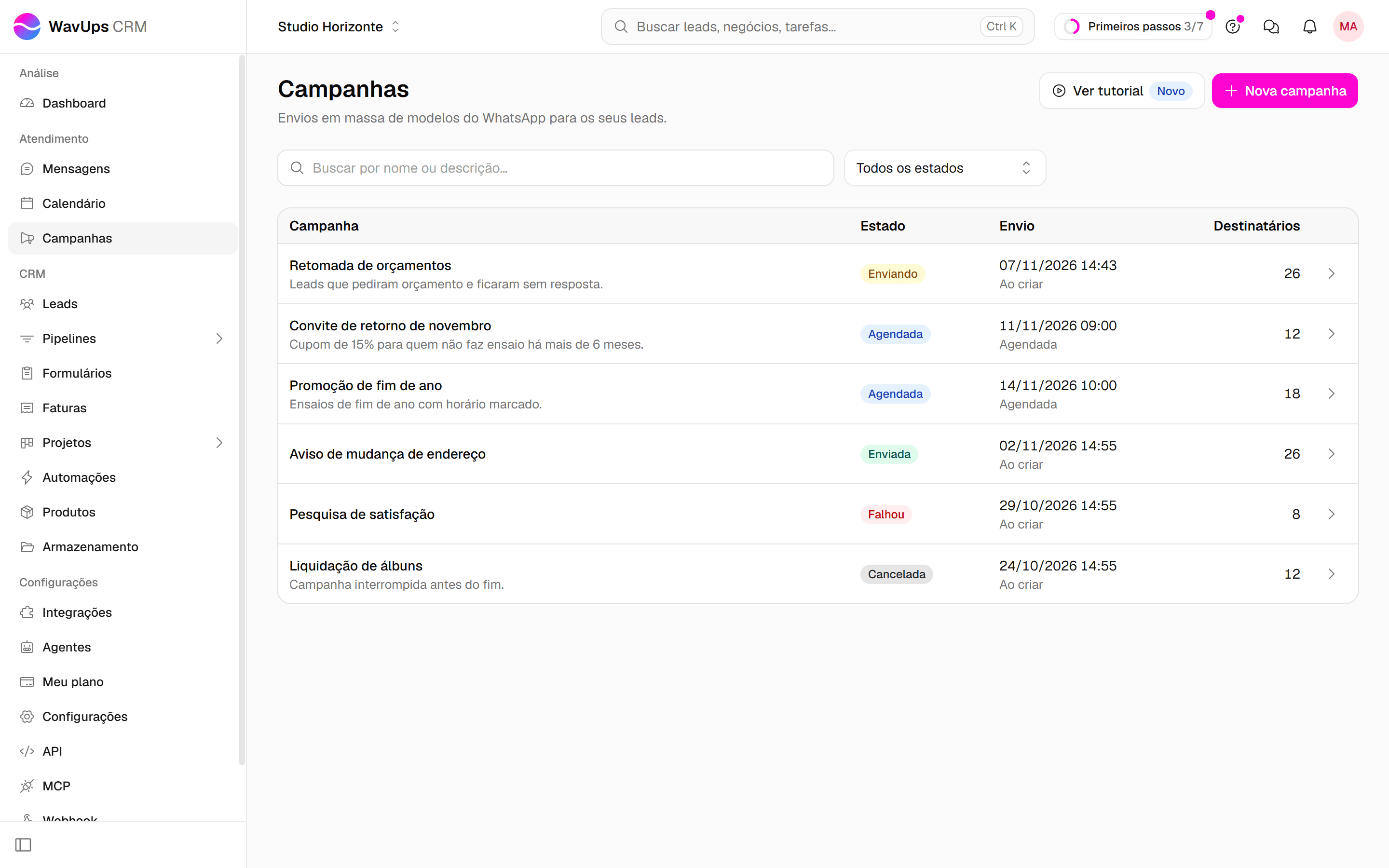
Passo 1: Crie a campanha e agende
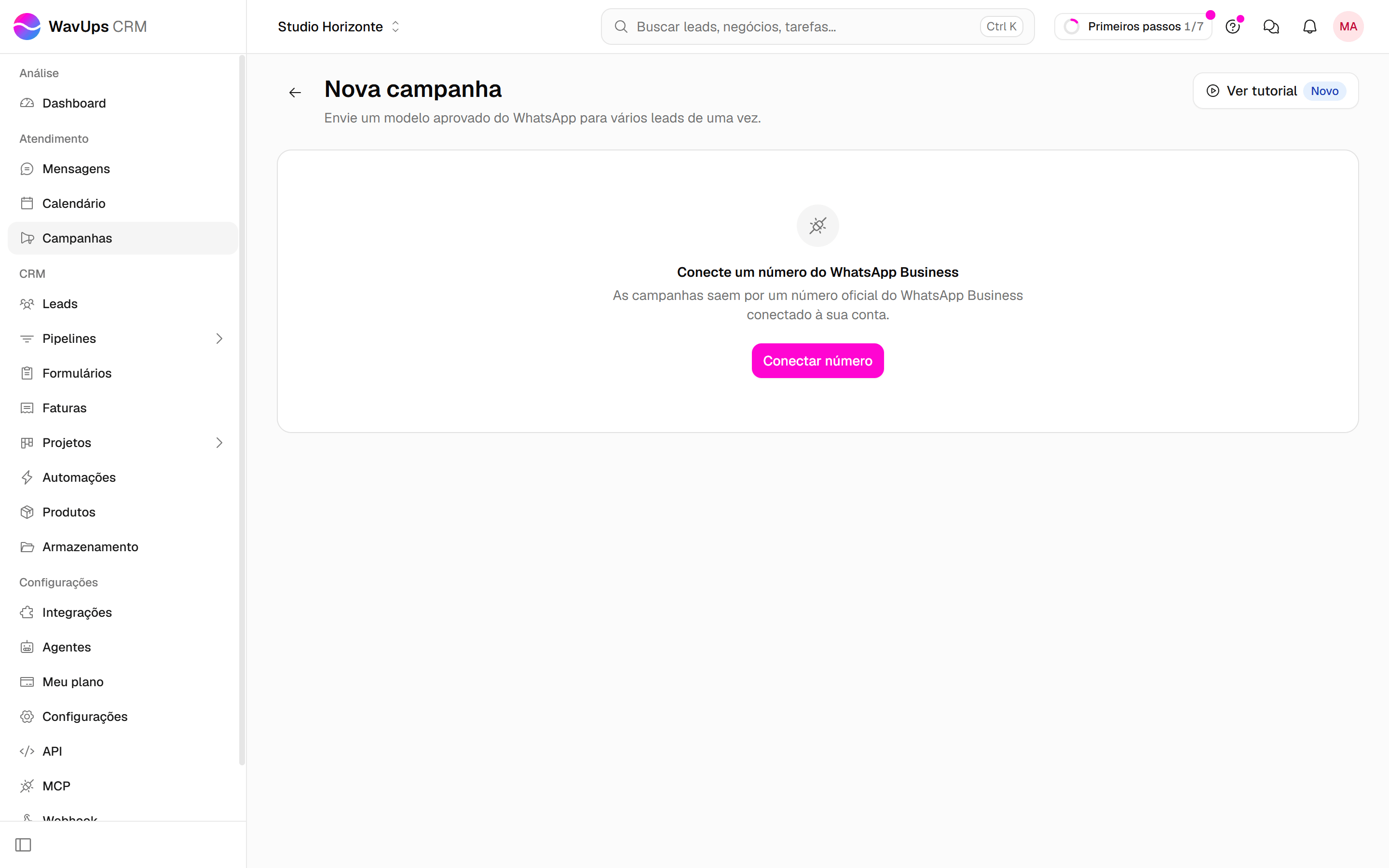
Em Campanhas > Nova campanha, dê um nome, escolha o número do WhatsApp e defina Quando enviar: na hora ou agendada (com pelo menos 10 minutos de antecedência). Veja Como criar uma campanha.
- 2
Passo 2: Escolha o modelo e preencha as variáveis
Selecione um modelo aprovado e ligue cada variável a um dado do lead, como o nome. A prévia mostra a mensagem como o cliente vai receber. Veja Variáveis do modelo.
- 3
Passo 3: Filtre o público
Na lista de destinatários, use os filtros de etiqueta, temperatura, grupo e cargo para mandar a oferta certa para cada público.
- 4
Passo 4: Acompanhe o envio
Na página da campanha, o progresso mostra Enviados, Na fila, Pendentes e Falharam. As respostas chegam em Mensagens como qualquer conversa. Veja Como acompanhar o envio.
Campanha boa gera muita resposta ao mesmo tempo. Se ninguém responde, a venda se perde e o cliente ainda pode bloquear o número. Antes do envio:
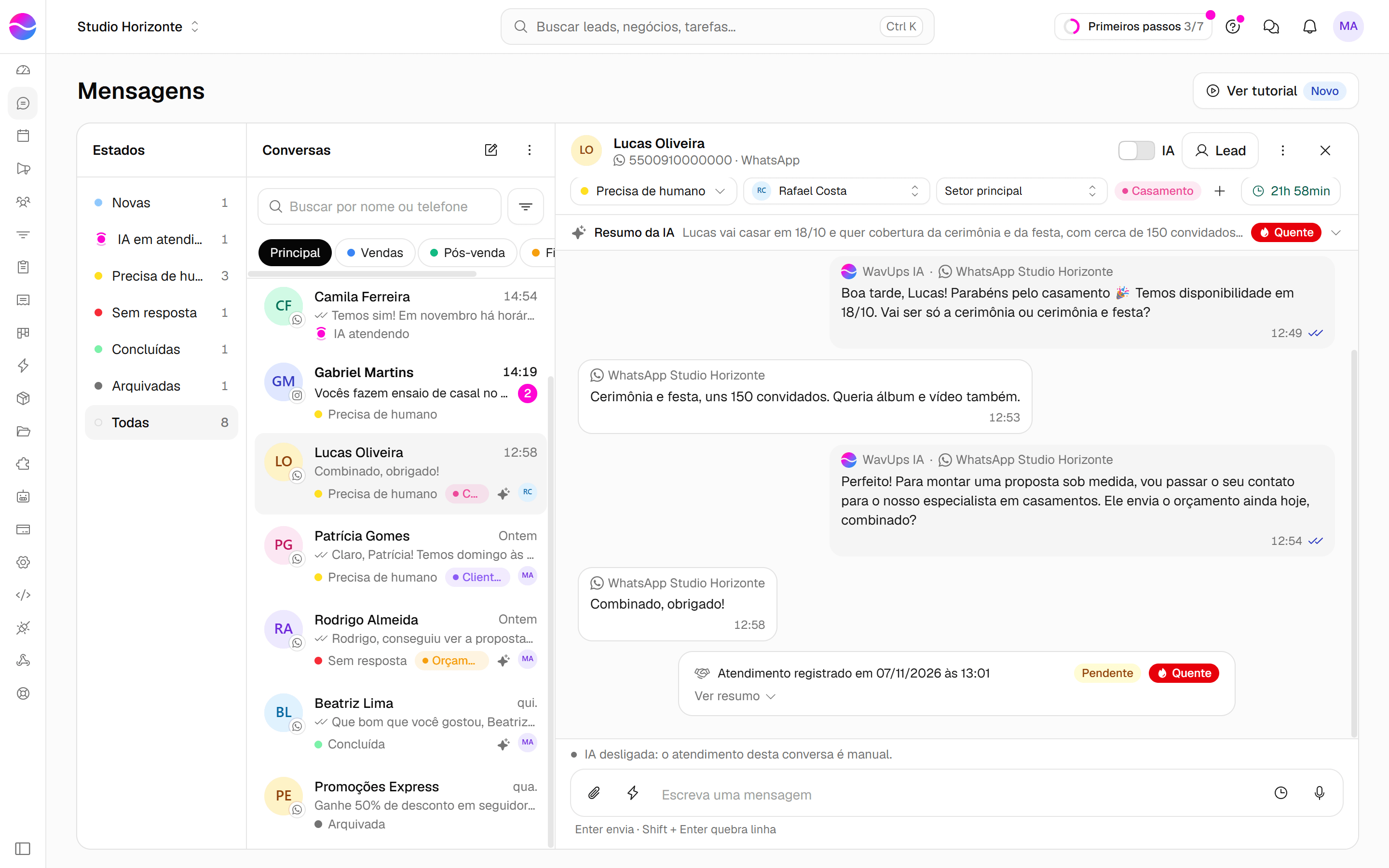
- IA atendendo: a IA da WavUps CRM responde na hora as perguntas da promoção e passa para o time quem quer fechar. Veja IA no atendimento.
- Respostas rápidas com regras da oferta, prazos de entrega e formas de pagamento. Veja Respostas rápidas.
- Fila de atendimento ativa no setor de vendas, para cada resposta ganhar um responsável.
- Campanhas escalonadas: em vez de mandar para todo mundo às 8h, divida por público e horário. O time dá conta e o limite diário rende mais.
Quem respondeu e não comprou é o público mais quente do ano. Na WavUps CRM, essas conversas aparecem em Sem resposta quando o cliente para de falar. Como a janela de 24 horas costuma já ter fechado, a retomada é feita com um modelo aprovado. Veja Como retomar clientes que sumiram.
Por fim, compare as campanhas: quantas mensagens falharam, quantas pessoas responderam e quantos negócios foram ganhos. Esse histórico é o que faz a próxima campanha render mais.
Só para quem deu permissão para receber mensagens da sua empresa. Além de ser exigência da Meta, mandar para quem não espera a mensagem aumenta bloqueios e denúncias, o que derruba a qualidade e limita os envios do número.
O painel da Meta informa que a revisão pode levar até 24 horas. Como um modelo pode ser recusado e precisar de ajuste, envie os modelos da Black Friday com algumas semanas de antecedência.
O limite conta pessoas diferentes alcançadas fora da janela de atendimento em 24 horas. Portfólios novos começam em 250 e podem subir para 2.000, 10.000, 100.000 e ilimitado conforme a verificação da empresa, o volume e a qualidade das mensagens.
Sim. A Meta cobra por mensagem entregue, com valor que depende da categoria do modelo (marketing, utilidade ou autenticação) e do país do destinatário. Consulte a tabela oficial antes de planejar o volume.
O app foi feito para pequenas empresas atenderem conversa a conversa. Para enviar a milhares de pessoas com modelos aprovados, agendamento e acompanhamento de entrega, o caminho é a API oficial. Veja o comparativo entre app, API e CRM.
- Meta: obter permissão (opt-in) para o WhatsApp
- Política de Mensagens do WhatsApp Business
- Meta: modelos de mensagem (templates)
- Meta: qualidade dos modelos
- Meta: limites de mensagens
- Meta: limite de mensagens de marketing por pessoa
- Meta: preços da plataforma do WhatsApp Business
As regras e os preços da Meta mudam com frequência. Confira sempre a página oficial antes de decidir.
CRM para WhatsApp: toda a equipe atendendo no mesmo número.
CRM para WhatsApp com a API oficial da Meta: vários atendentes no mesmo número, IA que responde em segundos, setores, funil de vendas, modelos e campanhas em uma plataforma só.
Passo a passo na Central de ajuda
Como fazer na WavUps CRM o que este artigo explica.
 Central de ajuda · Campanhas
Como criar uma campanha de WhatsApp na WavUps CRM
Passo a passo para enviar um modelo aprovado do WhatsApp para vários leads de uma vez na WavUps CRM: número, modelo, variáveis, destinatários, agendamento e o que muda nas conversas depois do envio.
9 min de leitura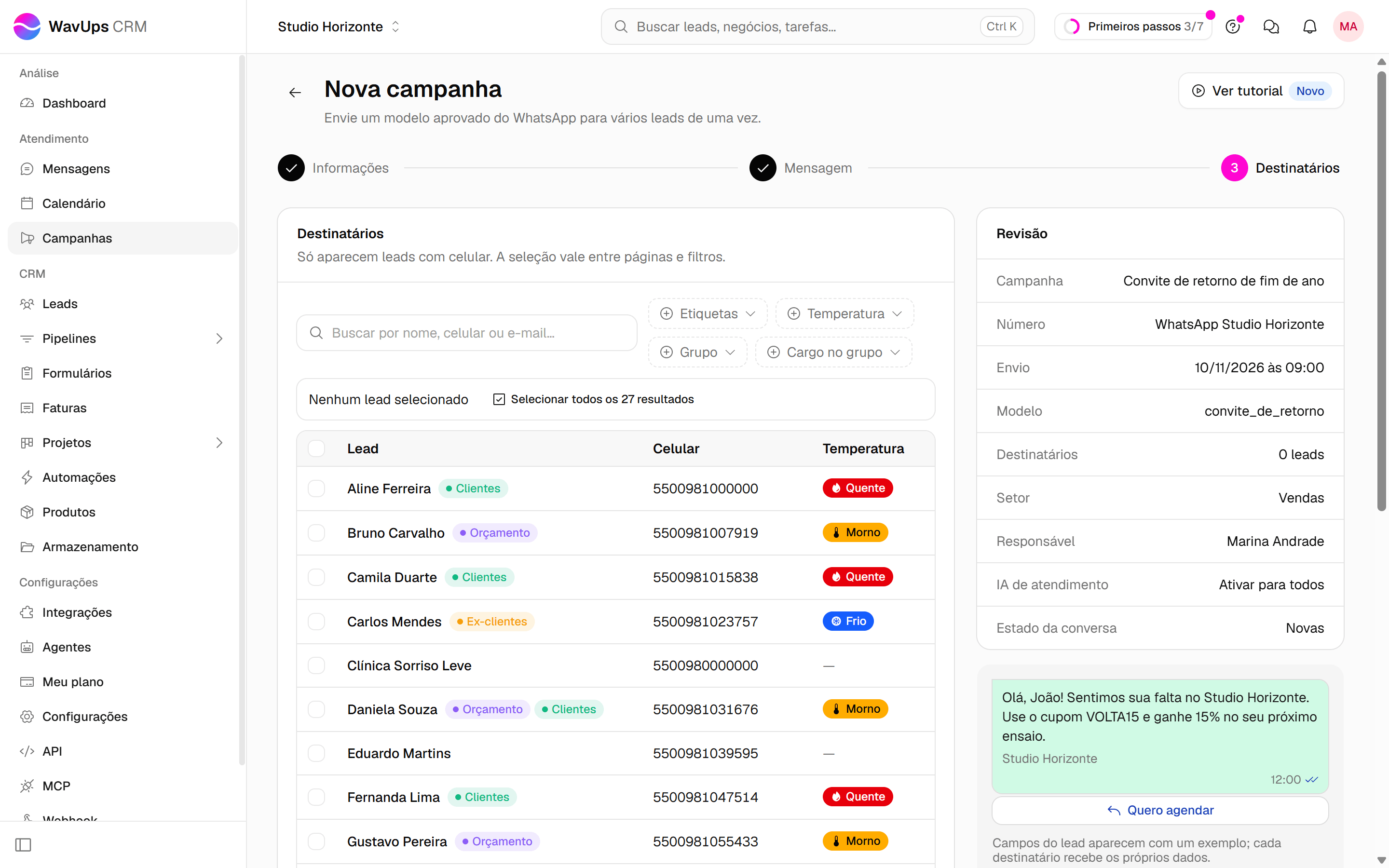 Central de ajuda · Campanhas
Como escolher os destinatários de uma campanha do WhatsApp na WavUps CRM
Como buscar, filtrar e selecionar os leads que recebem uma campanha na WavUps CRM: etiquetas, temperatura, grupo, cargo no grupo e selecionar todos os resultados.
5 min de leitura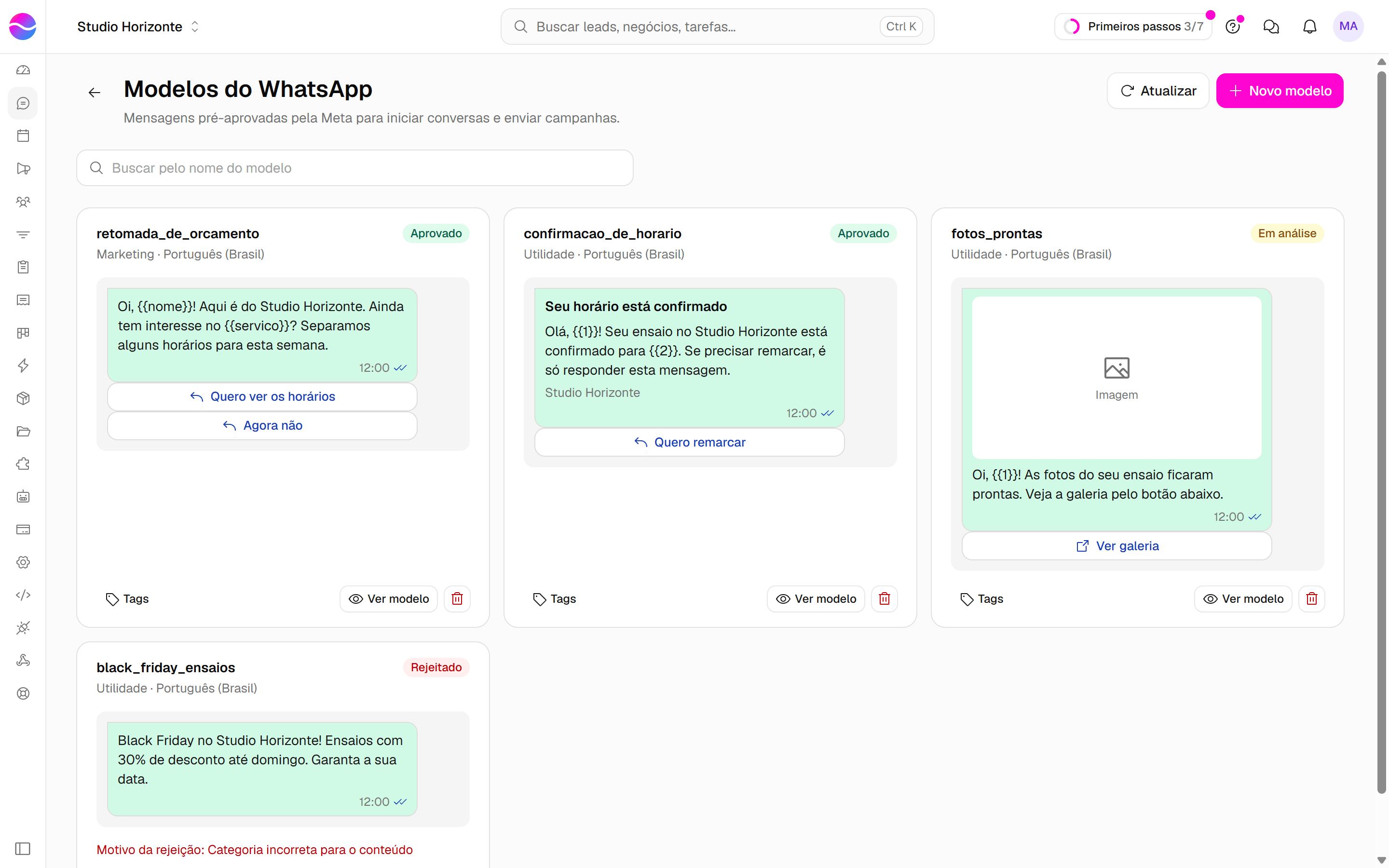 Central de ajuda · Mensagens
Como criar modelos (templates) do WhatsApp na WavUps CRM
Crie modelos de mensagem do WhatsApp Business pela WavUps CRM: categorias, variáveis, cabeçalho, rodapé, botões, aprovação da Meta e os motivos mais comuns de reprovação.
10 min de leitura- Central de ajuda · Campanhas
Como acompanhar o envio de uma campanha do WhatsApp na WavUps CRM
Como ver o progresso de uma campanha na WavUps CRM: estados da campanha e de cada destinatário, filtros, remover destinatários e excluir a campanha.
5 min de leitura - Central de ajuda · Casos de uso
Como retomar clientes que sumiram no WhatsApp depois de 24 horas
Caso de uso: como recuperar orçamentos parados no WhatsApp com a WavUps CRM, usando o estado Sem resposta, a janela de 24 horas e modelos aprovados pela Meta com o nome do cliente.
3 min de leitura